Rabu, 31 Januari 2018

Teks Terbakar - Fire Burning Text Effect

Kali ini kita akan BELAJAR membuat teks yang terbakar. Langsung ae.. ikuti langkah-langkahnya berikut ini

Tutorial Photohop ini diarsipkan di ilmugrafis dalam kategori Teks Effect

1 Buat document baru 800 x 600 Pixel

2. Birikan warna Background hitam, kemudian buat teks hingga seperti gambar


3. Kemudian restireze teks dengan cara klik kanan pada layer teks dan pilih restireze, lihat gambar:


4. Kemudian berikan efek wind (Klik Menu Filter > Stylis > Wind ),
atur sesuai gambar: kemudian ulangi lagi efek wind ato bisa langsung tekan Ctrl + F 2x ( untuk mengulangi efek yang terakhir digunakan )


5. Berikan efek wind lagi ( ulangi langkah no 4 ) bedanya pada pengaturan direction (from the right dan from the lift).


Hasilnya kira-kira seperti ini:


6. Ok sekarang kita putar 90 cw ( klik edit  > transfrom > rotate 90 derajat cw ) seperti ini:


7. Nah sekarang kita kasih lagi efek wind (ulangi langkah 4 dan 5 ). Hasilnya:


8. kita rotate kembali agar kembali kesemula yaitu (Klik Edit > Transfrom > Rotate 90 derajat Ccw )


9. Kini tinggal ngasih deh apinya, siapkan korek ya hehe…
sebelumnya kita ubah mode warna ke Grayscale ( klik image > mode > grayscale ), lalu kita ubah lagi ke indexed color ( klik image > mode > indexed color ),


10. Terakhir kita sulut deh apinya dengan color table ( Klik Image > Mode > Color Table ), dan atur sesuai dengan gambar:


HAsilnya Akhirnya:
Teks Api
Awas kebakaran mas!!! Jauhkan dari anak kecil…hehe…

Tutorial Photohop ini diarsipkan di ilmugrafis dalam kategori Teks Effect
SELAMAT MENCOBA….
Terima kasih

Sumber : http://www.ilmugrafis.com/photoshop_teks.php?page=teks-terbakar-fire-burning-effect

Sekilas Penjelasan Tentang Layers Photoshop

Dalam Tutorial Photoshop kali ini saya akan dijelaskan apa yang dimaksud layer atau layers, dalam Photoshop. Layers merupakan lapisan yang berfungsi sebagai tempat objek, bisa diibaratkan sebagai kanvas atau lapisan.

Dengan adanya Layers, memungkinkan Anda untuk mengedit sebuah objek tanpa mengganggu objek yang lain Sebagai contoh, jika Anda sedang mengedit gambar 1 maka gambar 2 tidak akan terpengaruh.

Anda dapat mengatur komposisi layers dengan cara mengubah atribut dan urutan layers. Sebagai tambahan, corak khusus seperti adjustment layers, fill layers, dan layers style dapat diterapkan untuk memberikan efek khusus pada layers tersebut Untuk lebih jelasnya, perhatikan gambar di bawah.
ilustrasi layer
Gambar : ilustrasi layer 1 dan layer 2

Layers berisi satu objek sehingga masing-masing objek dapat diedit tanpa mempengaruhi objek yang lain. Ketika Anda memberikan efek tertentu (layer style) pada sebuah layer, maka Anda dapat menduplikasi layer style ke layer yang lain dengan corak dan bentuk yang sama.

Untuk Lebih jelasnya mengenai pengaturan Layer pada photoshop, silahkan lihat gambar tentang Layer Properties di bawah ini :
Layer Properties
Gambar : Layer Properties

Berikut ini keterangan dari Layer Properties serta fungsi - fungsinya :

A. Link
Digunakan untuk membuat agar bisa mengelompokkan banyak layer sekaligus. Cara memakainya dengan memilih nama-nama layer yang diinginkan (dengan Shift + Klik), kemudian klik icon ini.

B. Layer Style
Digunakan untuk membuat layer yang berfungsi seperti menu Layer > Layer style.

C. Add Layer Mask
Digunakan untuk menutup/melindungi sebagian/seluruh lapisan gambar dari proses pengeditan.

D. New Adjustment Layer
Digunakan untuk membuat layer yang berfungsi sebagai pengubahan warna. Perbedaannya kalau menggunakan menu Image > Adjustment bisa dibaca artikel tutorial yang ini.

E. Layer Group
Digunakan untuk mengelompokkan beberapa layer menjadi suatu kumpulan layer, agar mempermudah proses pekerjaan yang menggunakan banyak sekali layer.

F. New Layer
Digunakan untuk membuat layer baru yang kosong, ataupun untuk membuat duplikat layer. Untuk membuat duplikat layer, lakukan dengan cara menggeser nama layer ke icon ini.

G. Delete Layer
Digunakan untuk menghapus layer. Aktifkan layer yang ingin dihapus, kemudian klik icon ini. Dalam Photoshop versi CS2, bisa juga dilakukan hanya dengan mengaktifkan layer kemudian tekan tombol Delete pada keyboard (ini belum bisa dilakukan jika Anda menggunakan Photoshop versi sebelumnya).

H. Layer Blending Option
Digunakan untuk mengatur proses yang terjadi pada pixel-pixel layer terhadap layer yang ada posisinya berada dibawahnya.

I. Image Adjustment Layer

Ini menunjukkan sebuah gambar layer yang merupakan pengaturan warna.

J. Layer Thumbnail

Ini adalah tampilan gambar kecil dari gambar asli Anda. Jika layer merupakan sebuah tulisan atau text, maka gambar tampilannya adalah sebuah huruf T.
Layer ini juga menunjukkan bahwa layer ini adalah layer yang dalam kondisi aktif atau terpilih. Layer yang sedang aktif akan mempunyai warna yang berbeda dengan layer yang tidak aktif.
Tiap sebuah layer bisa mempunyai nama yang berbeda beda. Secara default, Photoshop akan membuat layer dengan nomor yang berurutan. Nama layer ini bisa diganti dengan cara melakukan klik 2 kali pada nama layernya, kemudian Anda tinggal mengetikkan nama yang diinginkan.
Namun saat melakukan klik 2 kali, harus tepat pada nama layernya, karena kalau tidak, maka kita justru masuk ke pengaturan Layer Style. Jika klik 2 kali dilakukan pada thumbnail text layer, maka kita akan langsung membuat blok pada layer tulisan tersebut.
Anda juga bisa menyeleksi layer dengan melakukan klik kanan pada thumbnail layer kemudian memilih Layer Transparency. Atau dengan melakukan Ctrl + klik pada thumbnail layer.

K. Eye Ball / Visibility
Digunakan untuk mengatur tentang tampil atau tidaknya sebuah layer yang sedang Anda kerjakan dengan Photoshop. Cara pakainya, dengan melakukan klik pada icon tersebut.

L. Palette Menu
Icon ini digunakan untuk menampilkan pilihan menu palet. Menu palet ini berhubungan dengan fungsi palet yang sedang Anda tampilkan.

M. Opacity
Digunakan untuk mengatur tingkat transparansi layer. Semakin kecil nilai prosentasenya, maka layer/gambar Anda akan semakin transparan.

N. Fill Opacity
Digunakan untuk mengatur tingkat transparansi layer. Namun tidak sama dengan Opacity, karena Fill ini tidak mengatur bagian yang merupakan Layer Style. Jadi pilihan Fill ini akan bermanfaat jika Anda juga menerapkan Layer Style.

O. Layer Style option
Gambar icon F pada layer ini menunjukkan bahwa pada layer ini terdapat efek Layer Style, sementara gambar segitiga di sebelah kanan ini digunakan untuk menampilkan atau tidaknya informasi detil Layer Style yang digunakan.

P. Locked layer
Gambar icon gembok (maksudnya kunci) ini menunjukkan bahwa layer ini dalam kondisi terkunci. Biasanya gambar dengan ekstension .jpg akan mempunyai layer background yang selalu terkunci. Untuk membuka kunci pada layer background ini, caranya dengan melakukan klik 2 kali pada layer tersebut, kemudian klik OK pada kotak dialog yang muncul.

Demikian tutorial lengkap mengenai penjelasan dan ilustrasi Layer Photoshop, Anda bisa melanjutkan belajar ke Tutorial Photoshop yang lain di ilmugrafis.com
Terima kasih semoga bermanfaat.

Sumber : http://www.ilmugrafis.com/photoshop_dasar.php?page=sekilas-penjelasan-tentang-layers-photoshop

Selasa, 30 Januari 2018

Cara memasang konektor RJ-45 pada kabel UTP

Terdapat 2 jenis pemasangan :
  1. Jenis lurus / straigh
  2. Jenis silang / cross
1. Jenis lurus /straigh
biasa digunakan untuk menghubungkan komputer dengan hub / switch hub
Urutan pemasangan :

Standar A :
Ujuang A Ujung B
1. Hijau Putih
2. Hijau
3. Orange Putih
4. Biru
5. Biru Putih
6. Orange
7. Coklat Putih
8. Coklat
1. Hijau Putih
2. Hijau
3. Orange Putih
4. Biru
5. Biru Putih
6. Orange
7. Coklat Putih
8. Coklat

Standar B :
Ujuang A Ujung B
1. Orange Putih
2. Orange
3. Hijau Putih
4. Biru
5. Biru Putih
6. Hijau
7. Coklat Putih
8. Coklat
1. Orange Putih
2. Orange
3. Hijau Putih
4. Biru
5. Biru Putih
6. Hijau
7. Coklat Putih
8. Coklat

lan_cable1jpg

2.Jenis silang / cross
khusus untuk menghubungkan dua komputer secara langsung tanpa melalui hub / switch hub. Untuk saat ini tipe cross sudah bisa digunakan untuk menghubungkan komputer dengan hub. Hub terbaru sudah memiliki fitur auto sense sehingga bisa mendeteksi tipe kabel yang terpasang.

Urutan pemasangan :
Salah satu ujung dipasang dengan Standar A dan ujung yang lain dipasang dengan standar B, maka akan menjadi kabel cross

Ujuang A Ujung B
1. Hijau Putih
2. Hijau
3. Orange Putih
4. Biru
5. Biru Putih
6. Orange
7. Coklat Putih
8. Coklat
1. Orange Putih
2. Orange
3. Hijau Putih
4. Biru
5. Biru Putih
6. Hijau
7. Coklat Putih
8. Coklat
kabel4

urutan pin dimulai no.1 paling kiri dengan posisi lubang pada konektor RJ-45 menghadap ke kita dan kunci pengait terletak di sisi bawah

Alat dan Bahan :

1. Kabel UTP
utp-kabel


2. Konektor RJ-45 2 buah

utp_conector1

3. Tank Crimping
crimping

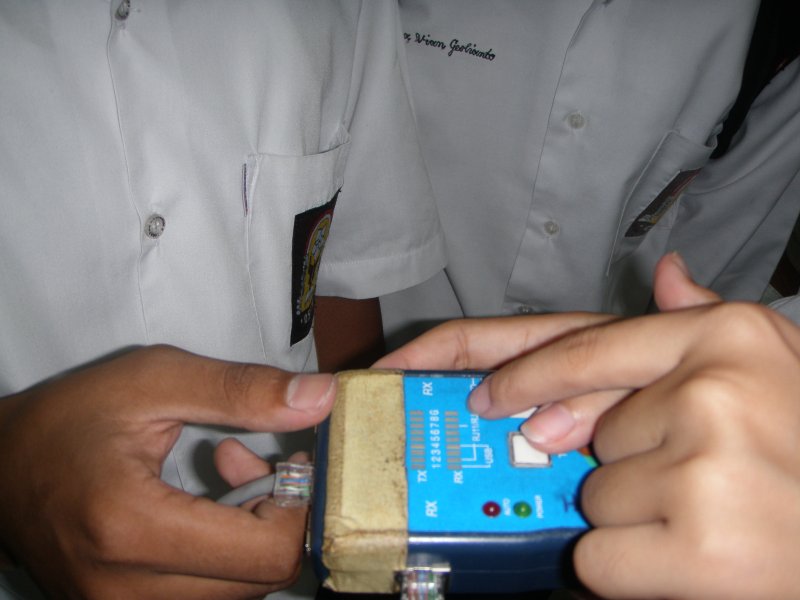
4. Tester kabel UTP (biar tau kalo salah nyambungnya)

p4140118


Langkah Kerja :

Langkah 1 :
Kelupas bagian luar kabel UTP sepanjang kira-kira 2 cm dengan menggunakan pisau tang krimping sehingga nampak bagian  dalam kabel yang berjumlah  sebanyak 8 buah,
p4140107

Langkah 2 :
Urutkan dan rapikan kabel sesuai dengan
warna dibawah ini :

1. Hijau Putih
2. Hijau
3. Orange Putih
4. Biru
5. Biru Putih
6. Orange
7. Coklat Putih
8. Coklat

Langkah 3 :
Potong rapi ujung kabel secara bersamaan sedemikian sehigga ujungnya berjajar dengan rata

p4140109

Langkah 4 :
Masukkan ujung kabel UTP tadi ke dalam konektor RJ-45. Pastikan urutannya benar sesuai dengan jalur-jalur yang sudah disediakan di dalam konektor tadi.
Dan juga pastikan ujung masing-masing kabel sudah mentok di bagian dalam konektor RJ-45

p4140108

Langkah 5 :
Masukkan konektor RJ-45 yang sudah terpasangi kabel UTP tadi ke salah satu mulut tang crimping yang memiliki bentuk dan ukuran cocok dengan konektor RJ-45. Tekan bagian pangkal konektor dengan tang krimping. Penekanan ini akan membuat pin-pin yang ada di ujung konektor menancap di masing-masing kabel.
p4140113

lakukan langkah 1 s/d 5 untuk kedua ujung kabel

Langkah 6 :
Uji dengan kabel tester. Colokkan salah satu ujung ke induk tester ( yg besar ) ke port Tx. Dan colokkan ujung lain ke anak tester (yg kecil) ke port Rx. Nyalakan kabel tester dengan menggeser saklar ke posisi auto.


tester induk menyala pada nomor tertentu sedangkan lampu indikator pada tester anak menyala pada nomor yang lain bearti urutan pemasangan yang tidak benar. (kecuali untuk jenis cross ) Masalah yang mungkin timbul :
p41401181

di tester Induk :
Lampu indikator akan menyala secara berurutan dari lampu indikator 1 s/d 8 dan juga G ( ground)
Perhatikan di tester anak :
  • jika lampu indikator juga menyala pada posisi lampu indikator induk menyala, maka kabel tersebut tidak ada masalah.
  • Jika lampu indikator tester induk menyala pada nomor tertentu sedangkan lampu indikator pada tester anak pada nomor tersebut tidak menyala, berarti kabel dengan warna yang bersangkutan mengalami masalah.
  • Jika lampu indikator
  • kabel putus di tengah
  • kualitas konektor yg kurang baik
  • cara pemasangan yang tidak baik, misal : ada ujung kanel yang tidak mentok di dalam konektor sehingga tidak tertancap oleh pin konektor 

Dan itulah langkah-langkah memasang Rj45 pada kabel UTP.
Semoga bermanfaat....

Sumber : https://groho.wordpress.com/2009/04/14/cara-memasang-konektor-rj-45-pada-kabel-utp/

Pengertian, Manfaat dan Macam-Macam Jaringan Komputer


Kata “jaringan komputer” mungkin sudah tidak asing lagi bagi telinga kita, mengingat hampir setiap hari kita melibatkan jaringan komputer dalam pekerjaan kita. Jaringan komputer adalah sebuah sistem yang terdiri dari dua atau lebih komputer yang saling terhubung satu sama lain melalui media transmisi atau media komunikasi sehingga dapat saling berbagi data, aplikasi maupun berbagi perangkat keras komputer.

Istilah jaringan komputer sendiri juga dapat diartikan sebagai kumpulan sejumlah terminal komunikasi yang terdiri dari dua komputer atau lebih yang saling terhubung. Tujuan dibangunnya jaringan komputer adalah agar informasi/ data yang dibawa pengirim (transmitter) dapat sampai kepada penerima (receiver) dengan tepat dan akurat.


Jaringan komputer memungkinkan penggunanya dapat melakukan komunikasi satu sama lain dengan mudah. Selain itu, peran jaringan komputer sangat diperlukan untuk mengintegrasi data antar komputer-komputer client sehingga diperolehlah suatu data yang relevan.

Manfaat Jaringan Komputer

Berbicara mengenai manfaat dari jaringan komputer. Terdapat banyak sekali manfaat jaringan komputer, antara lain :
  • Dengan jaringan komputer, kita bisa mengakses file yang kita miliki sekaligus file orang lain yang telah diseberluaskan melalui suatu jaringan, semisal jaringan internet.
  • Melalui jaringan komputer, kita bisa melakukan proses pengiriman data secara cepat dan efisien.
  • Jaringan komputer membantu seseorang berhubungan dengan orang lain dari berbagai negara dengan mudah.
  • Selain itu, pengguna juga dapat mengirim teks, gambar, audio, maupun video secara real time dengan bantuan jaringan komputer.
  • Kita dapat mengakses berita atau informasi dengan sangat mudah melalui internet dikarenakan internet merupakan salah satu contoh jaringan komputer.
  • Misalkan dalam suatu kantor memerlukan printer, kita tidak perlu membeli printer sejumlah dengan komputer yang terdapat pada kantor tersebut. Kita cukup membeli satu printer saja untuk digunakan oleh semua karyawan kantor tersebut dengan bantuan jaringan komputer.

Macam-Macam Jaringan Komputer

Umumnya jaringan komputer di kelompokkan menjadi 5 kategori, yaitu berdasarkan jangkauan geografis, distribusi sumber informasi/ data, media transmisi data, peranan dan hubungan tiap komputer dalam memproses data, dan berdasarkan jenis topologi yang digunakan. Berikut penjabaran lengkapnya :

A. Berdasarkan Jangkauan Geografis


1. LAN
Local Area Network atau yang sering disingkat dengan LAN merupakan jaringan yang hanya mencakup wilayah kecil saja, semisal warnet, kantor, atau sekolah. Umumnya jaringan LAN luas areanya tidak jauh dari 1 km persegi. Biasanya jaringan LAN menggunakan teknologi IEEE 802.3 Ethernet yang mempunyai kecepatan transfer data sekitar 10, 100, bahkan 1000 MB/s. Selain menggunakan teknologi Ethernet, tak sedikit juga yang menggunakan teknologi nirkabel seperti Wi-fi untuk jaringan LAN.

2. MAN
Metropolitan Area Network atau MAN merupakan jaringan yang mencakup suatu kota dengan dibekali kecepatan transfer data yang tinggi. Bisa dibilang, jaringan MAN merupakan gabungan dari beberapa jaringan LAN. Jangakauan dari jaringan MAN berkisar 10-50 km. MAN hanya memiliki satu atau dua kabel dan tidak dilengkapi dengan elemen switching yang berfungsi membuat rancangan menjadi lebih simple.

3. WAN
Wide Area Network atau WAN merupakan jaringan yang jangkauannya mencakup daerah geografis yang luas, semisal sebuah negara bahkan benua. WAN umumnya digunakan untuk menghubungkan dua atau lebih jaringan lokal sehingga pengguna dapat berkomunikasi dengan pengguna lain meskipun berada di lokasi yang berbebeda.

B. Berdasarkan Distribusi Sumber Informasi/ Data


Yang dimaksud jaringan terpusat adalah jaringan yang terdiri dari komputer client dan komputer server dimana komputer client bertugas sebagai perantara dalam mengakses sumber informasi/ data yang berasal dari komputer server. Dalam jaringan terpusat, terdapat istilah dumb terminal (terminal bisu), dimana terminal ini tidak memiliki alat pemroses data.

2. Jaringan Terdistribusi
Jaringan ini merupakan hasil perpaduan dari beberapa jaringan terpusat sehingga memungkinkan beberapa komputer server dan client yang saling terhubung membentuk suatu sistem jaringan tertentu.

C. Berdasarkan Media Transmisi Data yang Digunakan

 Kabel UTP, salah satu media yang digunakan pada wired network

1. Jaringan Berkabel (Wired Network)
Media transmisi data yang digunakan dalam jaringan ini berupa kabel. Kabel tersebut digunakan untuk menghubungkan satu komputer dengan komputer lainnya agar bisa saling bertukar informasi/ data atau terhubung dengan internet. Salah satu media transmisi yang digunakan dalam wired network adalah kabel UTP.

2. Jaringan Nirkabel (Wireless Network)
Dalam jaringan ini diperlukan gelombang elektromagnetik sebagai media transmisi datanya. Berbeda dengan jaringan berkabel (wired network), jaringan ini tidak menggunakan kabel untuk bertukar informasi/ data dengan komputer lain melainkan menggunakan gelombang elektromagnetik untuk mengirimkan sinyal informasi/ data antar komputer satu dengan komputer lainnya. Wireless adapter, salah satu media transmisi yang digunakan dalam wireless network.

D. Berdasarkan Peranan dan Hubungan Tiap Komputer dalam Memproses Data

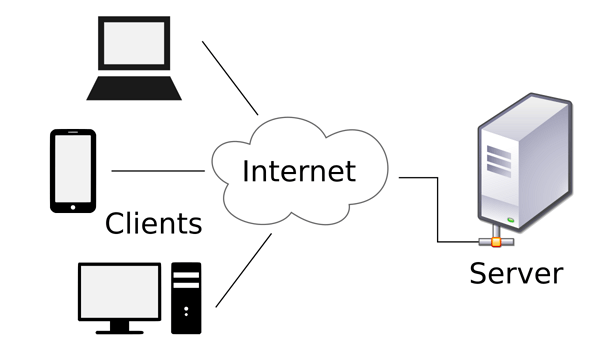
Model client-server
Model client-server

1. Jaringan Client-Server
Jaringan ini terdiri dari satu atau lebih komputer server dan komputer client. Biasanya terdiri dari satu komputer server dan beberapa komputer client. Komputer server bertugas menyediakan sumber daya data, sedangkan komputer client hanya dapat menggunakan sumber daya data tersebut.

2. Jaringan Peer to Peer
Dalam jaringan ini, masing-masing komputer, baik itu komputer server maupun komputer client mempunyai kedudukan yang sama. Jadi, komputer server dapat menjadi komputer client, dan sebaliknya komputer client juga dapat menjadi komputer server.

E. Berdasarkan Topologi Jaringan yang Digunakan

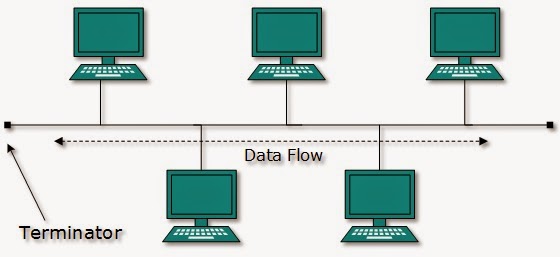
Salah satu jenis topologi (topologi bus)

Topologi jaringan komputer merupakan bentuk/ struktur jaringan yang menghubungkan komputer satu dengan yang lain. Untuk pembahasan lebih detail mengenai topologi jaringan, silakan baca artikel macam-macam topologi jaringan komputer yang pernah saya tulis sebelumnya.

Sekian untuk artikel mengenai pengertian, manfaat dan macam-macam jaringan komputer. Semoga tulisan pendek saya ini bermanfaat dan mudah dipahami.

Sumber : https://www.nesabamedia.com/pengertian-manfaat-dan-macam-macam-jaringan-komputer/